
想处理哪段,就选哪段
拖动时间轴两侧边界,或输入开始与结束时间,把处理范围定在需要的位置。
AI 视频工作台 FrameSpark
从一段视频和一张照片开始。选取想处理的片段,完成人脸替换,再把原片与结果放在一起,仔细查看人物、表情与动作。
macOS 26.0+ · Apple Silicon · 当前版本 0.2.5
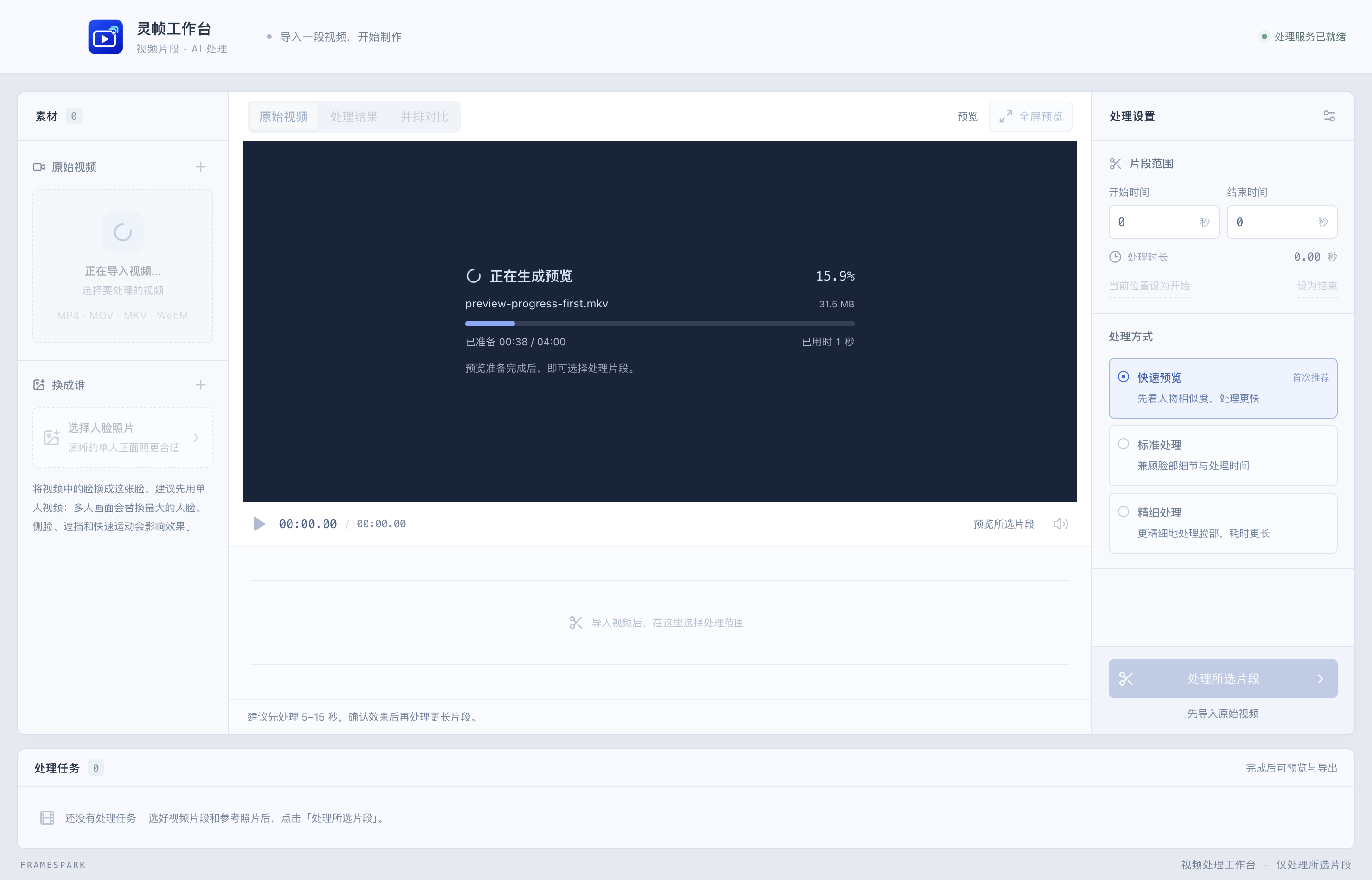
 工作台实际界面
让创作保持清晰
把视频处理拆成几个看得见的动作。
先试一小段,确认效果,再继续创作。
拖动时间轴两侧边界,或输入开始与结束时间,把处理范围定在需要的位置。
原片、结果与并排对比随时切换。展开全屏,播放、暂停和跳转,观察细节与动作。
每次处理保留任务记录。完成后打开结果文件,继续使用;不需要的素材与结果也能整理。
等待,也有反馈
文件名、大小、当前阶段和已用时间清楚呈现。生成预览时,百分比跟随实际准备的视频时间更新。
先从一个清晰片段开始
建议先用 5–15 秒的单人视频试片,并搭配清晰、无遮挡的正面照片。确认人物、表情与动作表现,再处理更长片段。
下一段创作,从这里开始